
Adressbücher exportieren
AllgemeiAllgemein
In Mozilla Thunderbird wechselt man zunächst auf den Bereich „Adressbuch“:
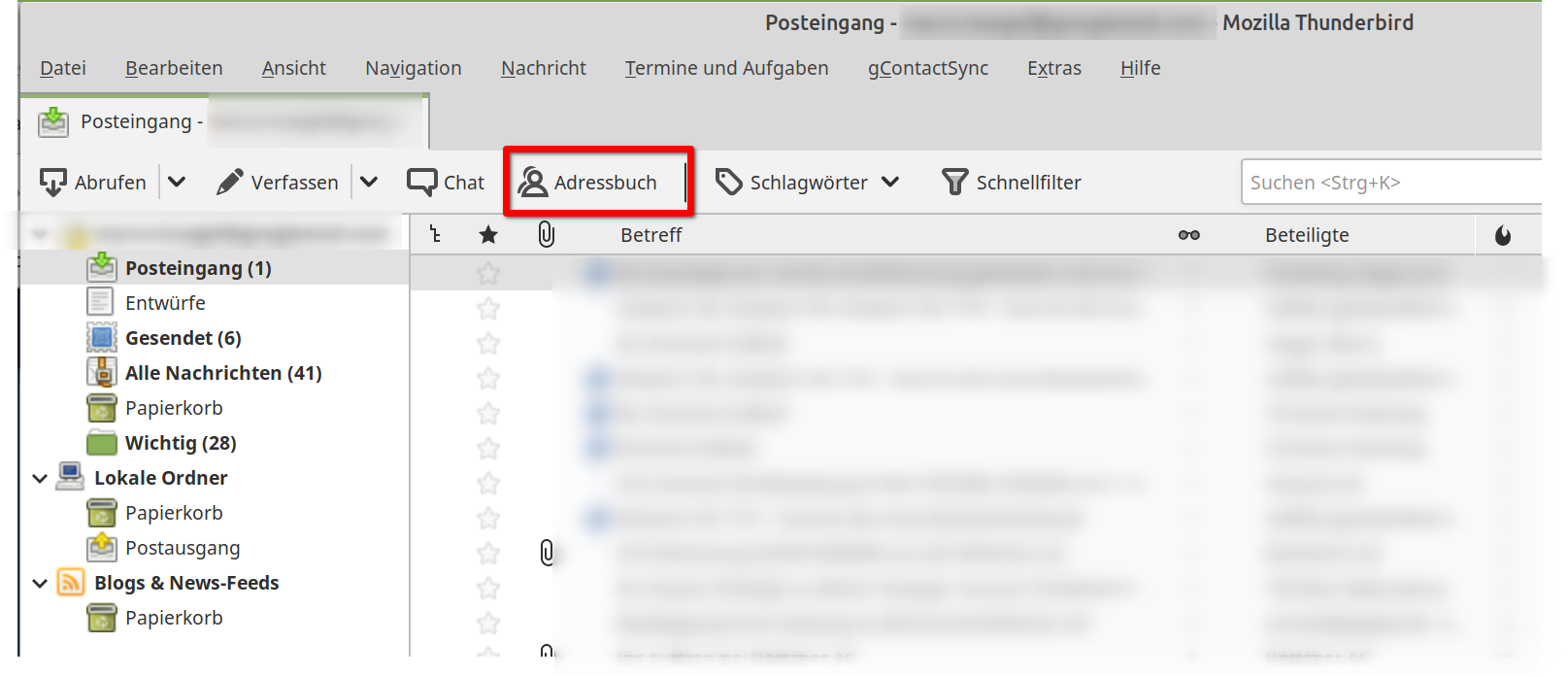
Auf der linken Seite findet ihr nun ein oder mehrere Adressbücher:
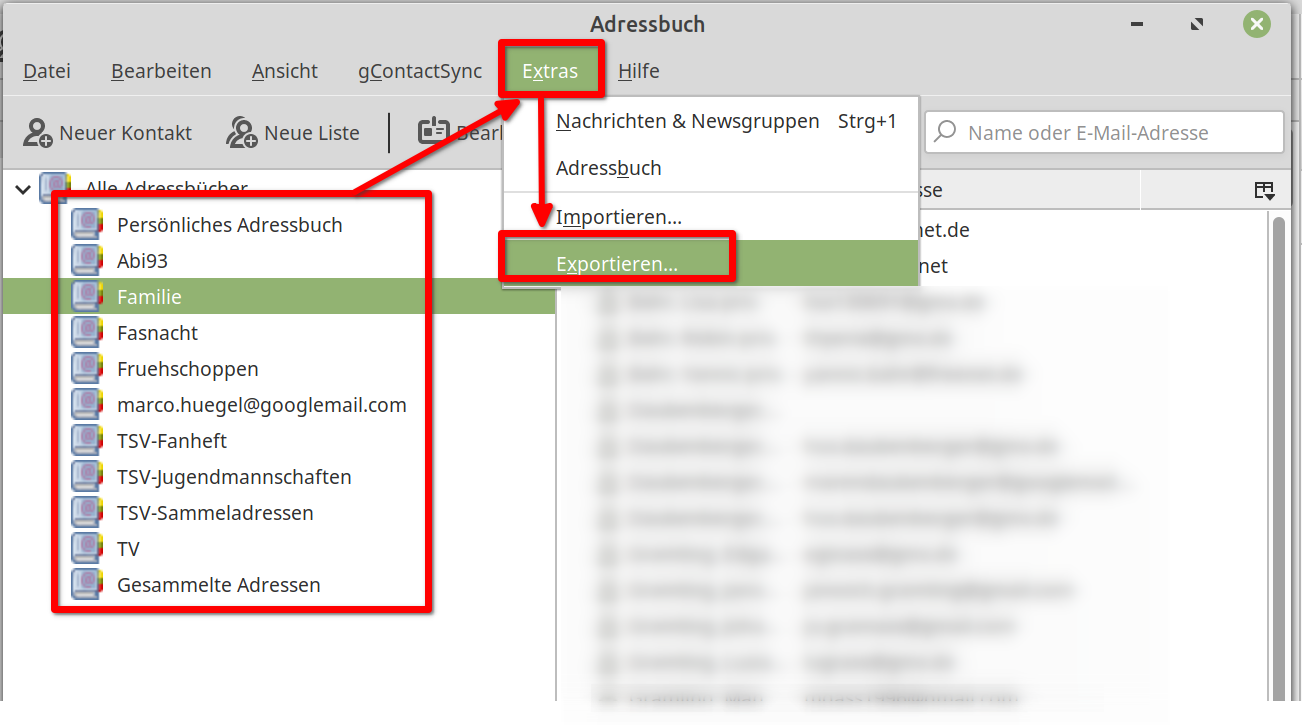
Wählt auf der linken Seite das Adressbuch aus, welches Ihr exportieren wollt, dann Extras → Exportieren.
Im folgenden Fenster könnt Ihr nun den Speicherort, den Dateinamen sowie das Exportformat wählen.
Ich würde jedes Adressbuch mindestens in 2 Formate exportieren:
1. LDIF:
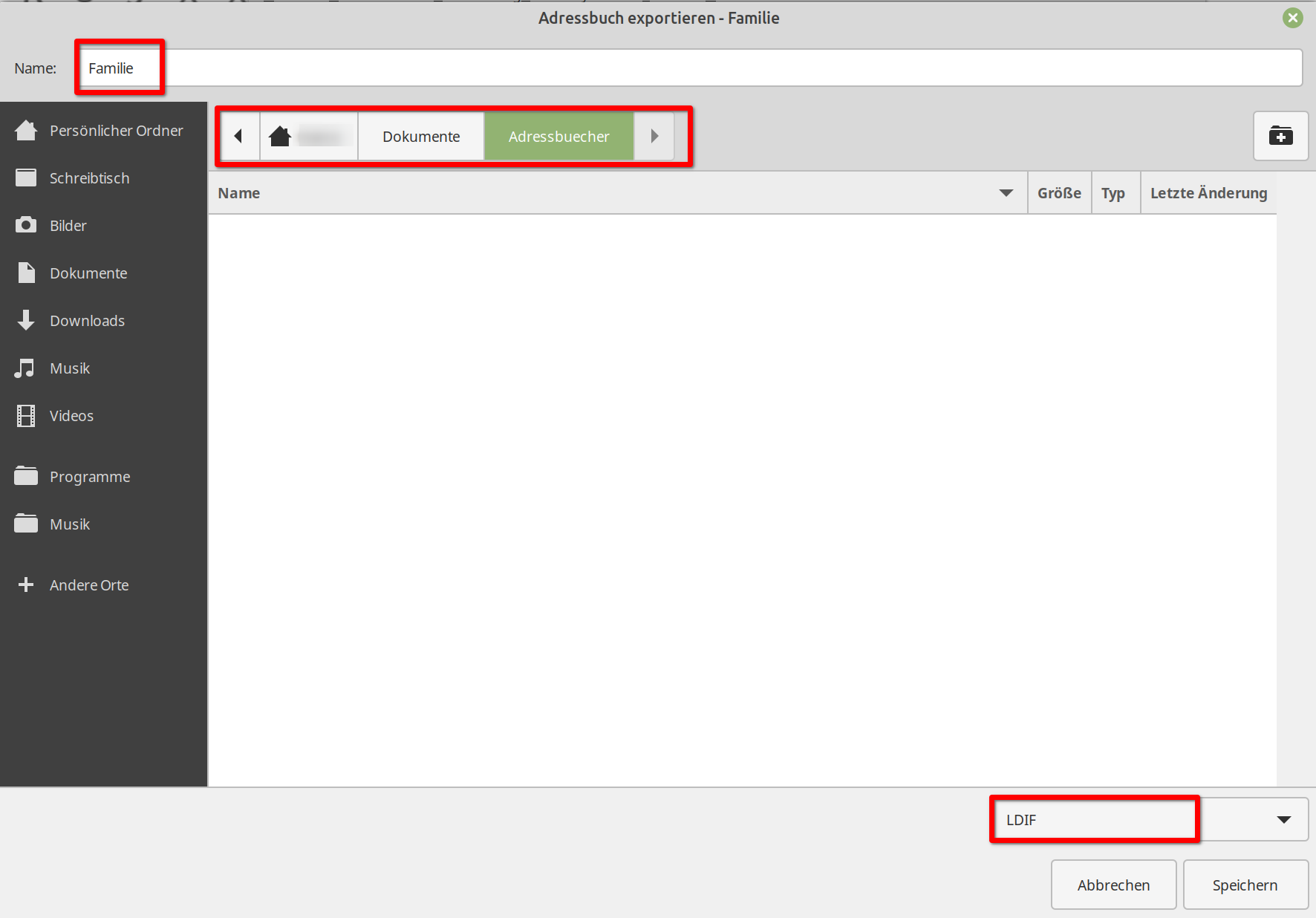
Wählt als „Name“ den Name des Adressbuchs aus, wählt den Speicherort aus, z.B. Benutzer → Dokumente → Adressbuch o.ä., sowie als Exportformat „LDIF“.
Dies ist das eigentliche Adressbuchformat von Mozilla Thunderbird, welches man am einfachsten auch wieder importieren kann.
In einem weiteren Schritt, würde ich das Adressbuch aber auch noch in einem Komma separierten Format exportieren.
Daher im Prinzip gleiches Adressbuch nochmals wählen, Extras → Exportieren wählen (siehe Seite 1), dann folgendes Format wählen:
2. Komma getrennt (UTF-8)
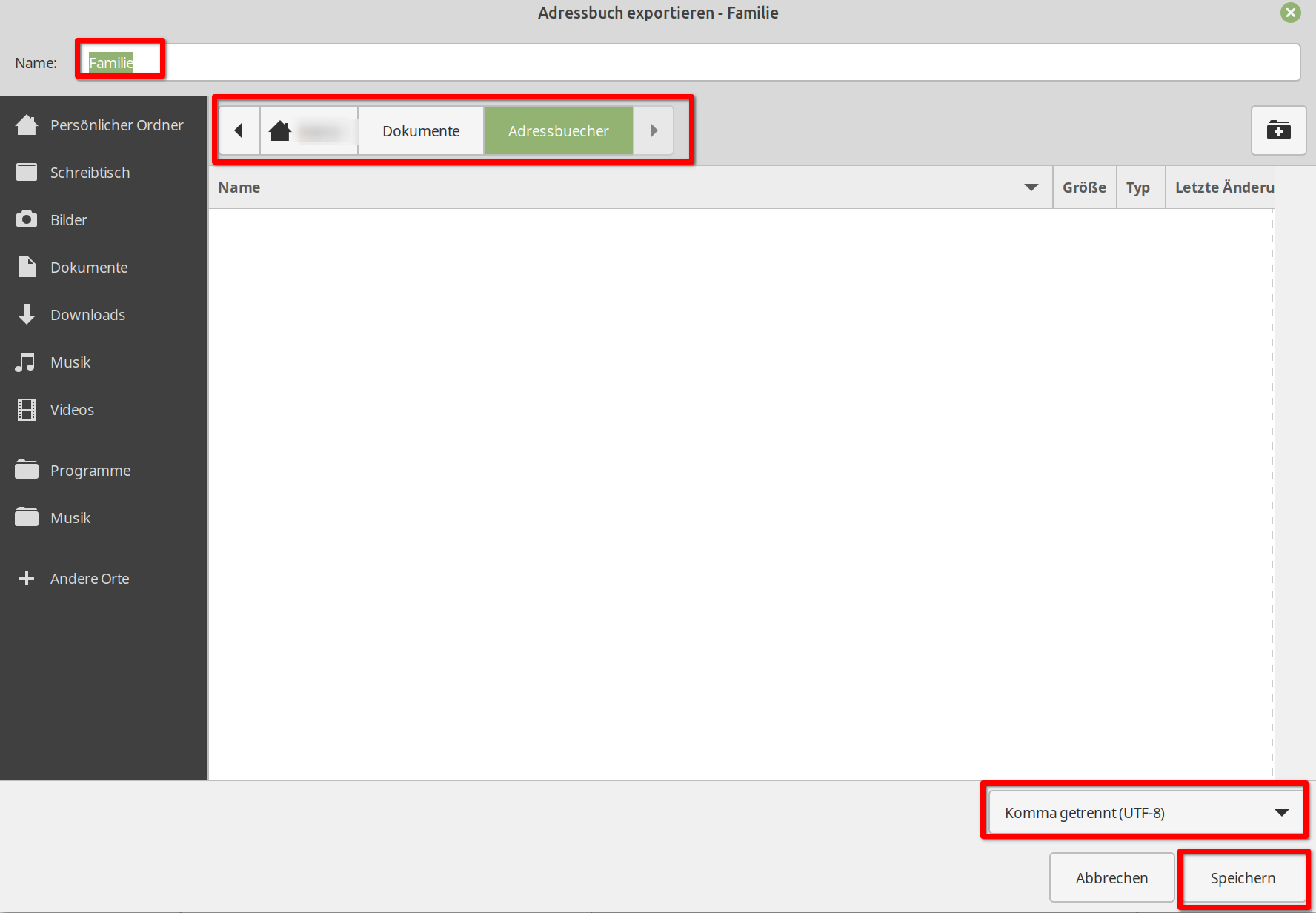
Im Prinzip gilt gleiche Vorgehensweise, nur wähle ich an der Stelle als Exportformat das Format „Komma getrennt (UTF-8)“ aus.
Anschließend findet Ihr am gewünschten Speicherort dann das jeweilige Adressbuch in den Formaten CSV bzw. LDIF:
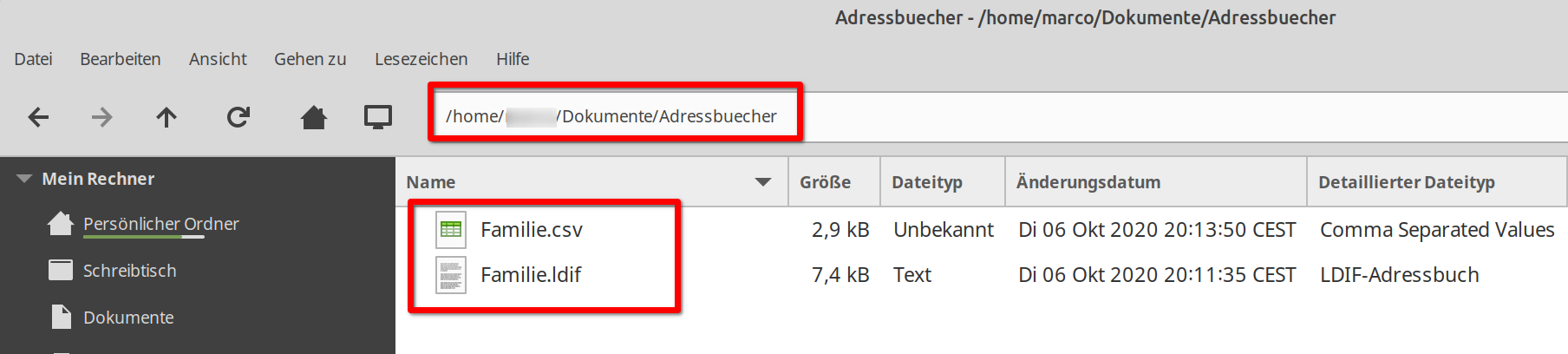
Das Format CSV eignet sich insbesondere dazu, das Adressbuch bzw. die Adressen in einer Tabellenkalkulation weiter zu bearbeiten bzw. darin zu verwalten.
Das Format LDIF würde ich als Export- und Importformat für Thunderbird nutzen!
Für weitere Adressbücher entsprechend vorgehen!